百科生活 投稿
关于【wps下拉列表怎么添加】,WPS表格添加下拉列表方法,今天小编给您分享一下,如果对您有所帮助别忘了关注本站哦。
- 内容导航:
- 1、wps下拉列表怎么添加:WPS表格添加下拉列表方法
- 2、WPS如何自动获取下拉列表选项
1、wps下拉列表怎么添加:WPS表格添加下拉列表方法
下面介绍在WPS表格中添加下拉列表方法的方法,希望本指南能帮到大家。
操作方法
我们启动WPS表格;并新建一个空白工作薄。在SHEET1工作表中任意的A1:A9中分别输入年份,比如,从2010年到2018年。
再点开SHEET2工作表,在这工作表中制作表格;输入数据。
再选中B2:B9;再点击菜单栏中的数据选项卡,从中再点:有效性。
在弹出的操作框中,在允许这里选择:序列
在来源这里输入SHEET1的A1:A9;再确定。如图所示。
这时,设置完毕;鼠标点击SHEET2的B2单元格,即时,在此单元格右侧弹出下拉菜单按钮。
即时弹出一列年份选项,我们从中选择自己想要的年份。
B3:B9单元格亦是如此操作,从下拉菜单中选择合适的年份。
2、WPS如何自动获取下拉列表选项
WPS如何自动获取下拉列表选项
在对话框中一个一个手动添加列表选项好麻烦,有没有更快捷的方法可以自动获取列表选项呢?这个方法你必要会。
如下这个表格,需要添加每个人的户籍地
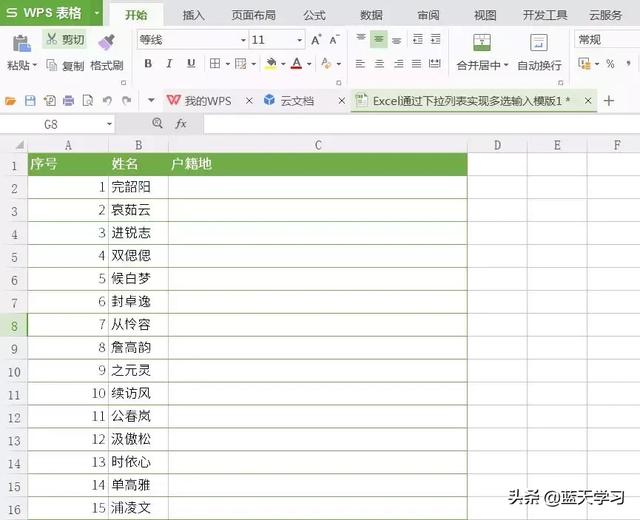
建立下拉列表,可以通过“数据-有效性”来创建
但是今天要介绍一个快捷的方法,快速“插入下拉列表”
快捷操作
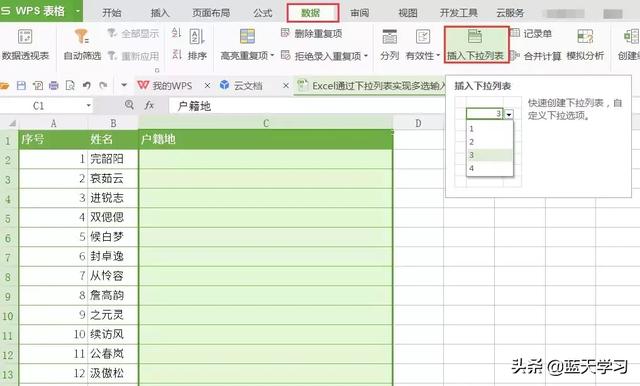
一:选中数列C
二:点击“数据”-插入“下拉列表”,快速创建,自定义下拉选项
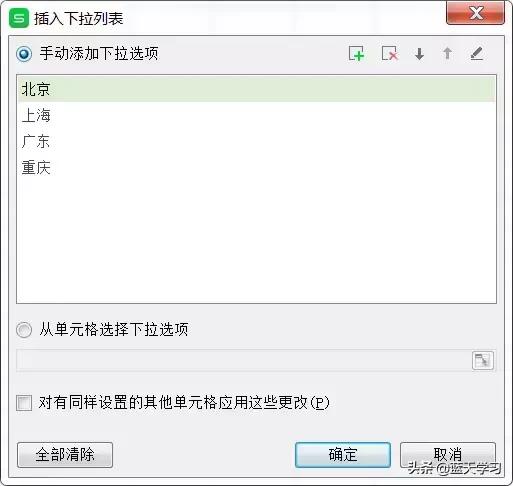
三:在下拉列表操作框中,输入你需要的内容
四:建立完成后,就可以通过下拉选取需要的内容啦
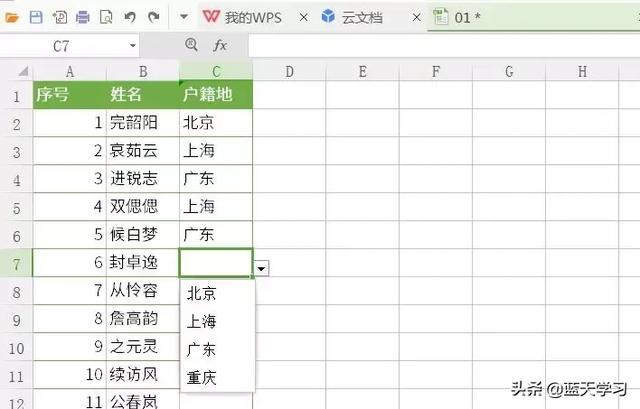
附动图的操作示例:
进阶操作
如果已经有了所有内容的列表,可以通过“从单元格选择下拉选项”选取内容,不需要去手动输入下拉选项的内容
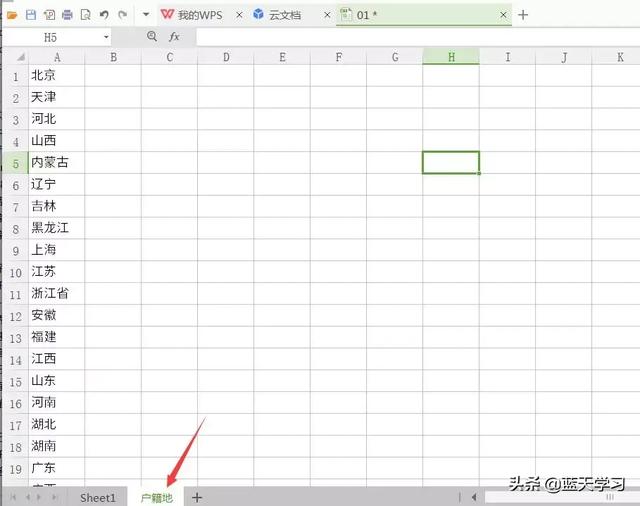
一:选中所需要填写内容的区域,点击“数据”-选择“插入下拉列表”,步骤同上
二:选择“从单元格选择下拉选项”,选取已有内容的列表,就可以啦
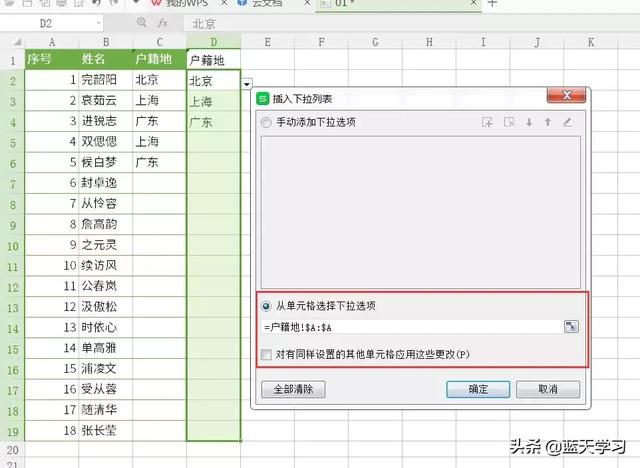
附:动图的操作示例
本文关键词:wps表格添加下拉菜单,wps表格下拉选项怎么添加新内容,wps表格中如何添加下拉选项,wps表格下拉列表,如何在wps表格中添加下拉选项。这就是关于《wps下拉列表怎么添加,WPS表格添加下拉列表方法(WPS如何自动获取下拉列表选项)》的所有内容,希望对您能有所帮助!
- 最近发表