百科生活 投稿
关于【如何给电脑分区】,添加本地磁盘,今天小编给您分享一下,如果对您有所帮助别忘了关注本站哦。
- 内容导航:
- 1、如何给电脑分区?添加本地磁盘
- 2、硬盘分区图文教程:新买的电脑只有一个C盘 如何再分区?
1、如何给电脑分区?添加本地磁盘
有时候,我们想要在电脑上创建一个新的分盘来储存文件,这时就需要给电脑分区。下面我就来讲讲添加磁盘的方法。
操作方法
首先,我们右键单击“计算机”,选择“管理”。
进入计算机管理后,我们点击左侧的“磁盘管理”,就能看到当前计算机的所有磁盘。
我们选择一个剩余空间较多的盘,来演示分出一个新的磁盘。如图所示,我们选择M盘,右键单击,选择“压缩卷”。
压缩之后,我们多出一个132G的绿色可用空间,如图所示,我们右键点击该空间,选择“新建简单卷”。
我们把新建磁盘分配为“Y”盘,按提示步骤进行,就能完成新磁盘的创建了,如图所示。
2、硬盘分区图文教程:新买的电脑只有一个C盘 如何再分区?
2、在计算机管理界面中,我们点击存储中的“磁盘管理”,如下图所示:
3、由于我的电脑是演示操作,容量部分可以忽视。我们右键点击C盘上,弹出菜单栏之后我们点击“压缩卷”,如下图所示:
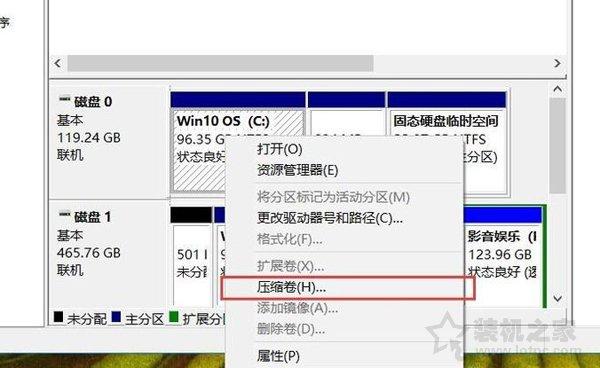
4、这里输入的压缩空间量就是将C盘划分出来,具体容量要看你来定,但是至少给系统保留50GB。(1024MB=1GB)
【输入压缩空间量】最大不可超过【可用压缩空间大小】
5、注:由于我们这里是演示,所以我从C盘就划分了1000MB容量出来,1GB不到。未分配的分区就是被划分出来的新分区。
6、我们右键点击“未分配”分区,点击“新建简单卷”,如下图所示。
7、这时会弹出“新建简单卷向导”,说白了就是将未分配分区进行分区操作。
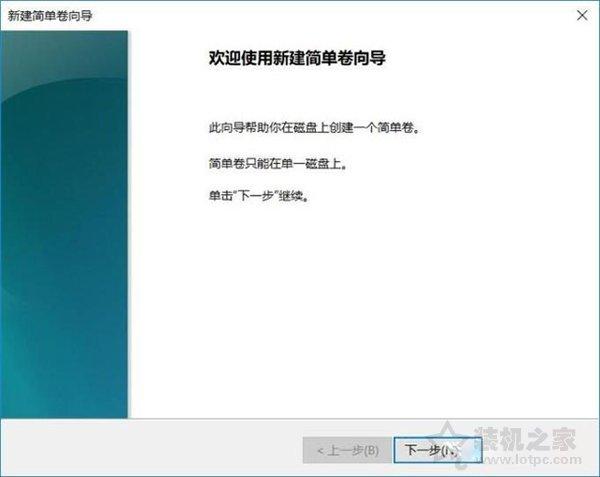
8、如果将划分出来的所有容量分成一个分区,我们直接选择下一步,如下图所示:
9、可以分配驱动器号,例如E、D、F盘符,点击下一步。
10、建议将分区格式为NTFS,下拉选择即可。
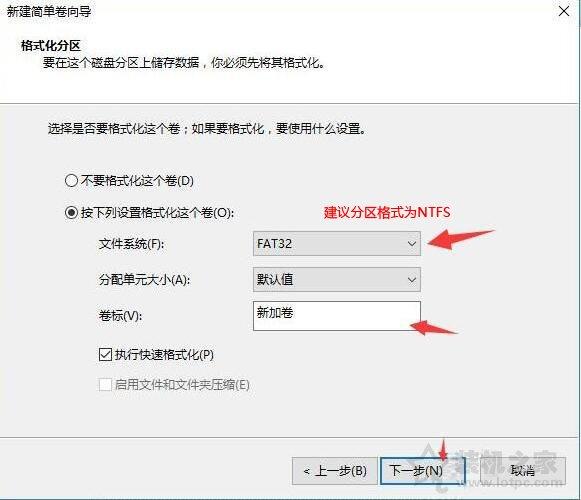
11、下面就会提示“正在完成新建简单卷向导”,就可以创建了新的磁盘分区,我们去“计算机”或者“此电脑”中查看。
以上就是装机之家分享的硬盘分区图文教程,如果您新买的电脑只有一个C盘 不知道如何再分区,希望本文能够帮助到大家。
本文关键词:如何给电脑分区盘设密码,如何给电脑分区教程视频,如何给电脑分区(把d盘分成3个盘),如何给电脑分区win10,如何给电脑分区重命名。这就是关于《如何给电脑分区,添加本地磁盘(新买的电脑只有一个C盘)》的所有内容,希望对您能有所帮助!
- 最近发表