百科生活 投稿
关于【如何用creo画球体】,creo怎么画圆锥体,今天小编给您分享一下,如果对您有所帮助别忘了关注本站哦。
- 内容导航:
- 1、如何用creo画球体
- 2、Proe曲面建模创建球形把手
1、如何用creo画球体
现在creo软件在机械类学科内的应用是非常普遍的,功能可覆盖整个机械产品的开发,今天就用creo为大家讲解一下如何画球体。
工具/材料
creo5.0
操作方法
打开软件,点击“新建”,在“新建”对话框选择“零件”,然后选择“实体”,文件名以“001”为例,如图所示。
点击“旋转”指令,执行旋转操作,如图所示。
在旋转操作页面,点击“放置”,然后选择“定义”,设置“参考平面”,如图所示。
设置中心线,点击“中心线”,设置旋转轴,如图所示。
点击“圆”的指令,以坐标轴原点为圆心在草绘页面画一个200MM的圆,如图所示。
点击“线”指令,将圆的两端连接起来,如图所示。
执行“删除段”命令,点击“删除段”,选择图示区域将其删除,得到一个半圆区域,如图所示。
在草绘页面点击确定即可完成草绘进入旋转页面,如图所示。
在旋转页面将旋转角度设置为360度,点击“对勾”即可完成球体的绘制,如图所示。
特别提示
以上纯属个人编写,请勿转载抄袭。
2、Proe曲面建模创建球形把手
从零基础到产品设计精英,熟练运用Proe(Creo)软件命令,曲面造型,逆向抄数,产品堆叠,图片建模,产品设计中涉及到的模具知识(塑胶模,五金模),手办制作流程,产品常用材料讲解,快速改图与产品变更等,通过大量的案例讲解,手把手完成教学,做到能学以致用,既能完成整套产品设计图,更能解决工作中的实际问题。想学产品设计的朋友可以添加小编球球 3086477133
导读
今天我们来做一个精美的球形把手此题实乃曲面建模精品练习如果你能拿下这个模型,小编相信您已经成为建模大师了.
1.点击旋转命令,类型选择实体,选择一个基准面绘制如下图所示的截面,绘制完成后点击勾号退出草绘环境。
2.在过滤器中选择“几何”,选择旋转实体的一个表面,如下图所示。点击【编辑】-【偏移】,偏移距离设置为0.75。
3.点击拉伸命令,类型选择曲面,绘制如下图所示的截面,拉伸高度26,绘制完成后点击勾号退出草绘环境。
4.选择第二步的偏移曲面和第三步的拉伸曲面,点击【编辑】-【相交】,创建出下图黄色的曲线,然后隐藏掉拉伸曲面。
5.点击【可变截面扫描】,类型为曲面,点击控制面板上的草绘按钮,进入草绘环境。
在草绘环境中绘制如下图所示一条直线。
完成。
6.按住Ctrl选择可变截面曲面和偏移曲面,点击【偏移】-【合并】,调整好箭头方向创建出下图粉色的曲面。
7.接下来选择合并曲面按照下图的顺序进行复制。
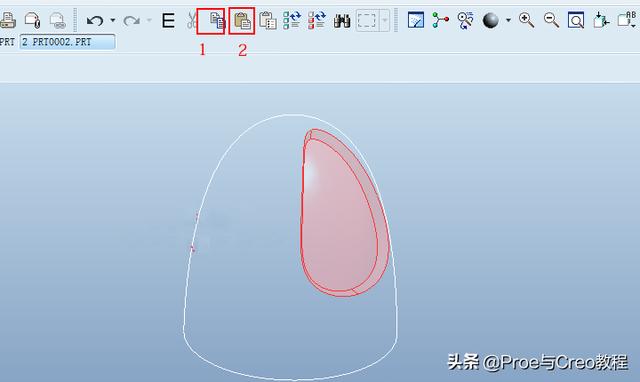
8.对复制曲面进行轴阵列,数量为5,大家都没问题的。
9.选择下图的面组,点击【编辑】-【实体化】。
点击控制面板上的“移除材料”按钮,调整好箭头的方向。
完成实体化切除材料。
10.对实体化特征进行阵列,因为我们已经阵列了一次,所以再次阵列会默认为参照阵列。详情请参考:
11.倒角。
12.抽壳。
完成。
由于文章篇幅,Proe与Creo的相关内容暂且整理分享至此,希望能对正在从事设计的你或将入行的你有所帮助,有需要了解的同学可以联系小编。
本文关键词:creo怎么画球面,creo怎么画圆柱体,creo4.0怎么画球,creo怎么画球体,creo怎样画球体。这就是关于《如何用creo画球体,creo怎么画圆锥体(Proe曲面建模创建球形把手)》的所有内容,希望对您能有所帮助!
- 最近发表