百科生活 投稿
关于【PS抠图教程:人物抠图】,PS抠图教程,今天小编给您分享一下,如果对您有所帮助别忘了关注本站哦。
- 内容导航:
- 1、PS抠图教程:人物抠图
- 2、人像抠图有什么好方法?
1、PS抠图教程:人物抠图
很多朋友不知道PS应该怎么抠人物,下面来介绍一下。
操作方法
打开电脑中的PS软件,拖入需要处理的图片,CTRL+j复制一层。
接着在左侧工具栏中,选择“魔棒工具”
选择魔棒工具之后,点选需要扣除的背景图层生成选区。
生成选区之后,CTRL+SHIFT+J按下快捷键,即可成功将人物给抠出来。
2、人像抠图有什么好方法?
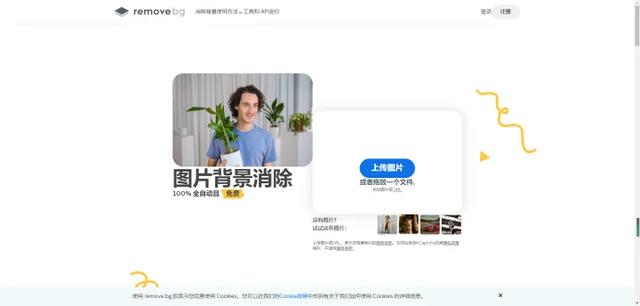
[操作演示]
只需要上传好图片,系统就会开始自动抠图,抠图速度也挺快
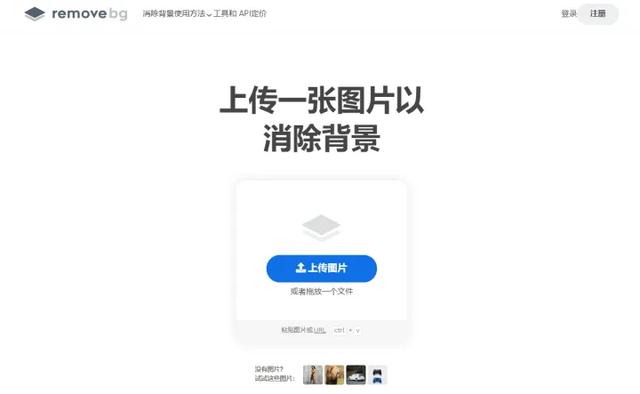
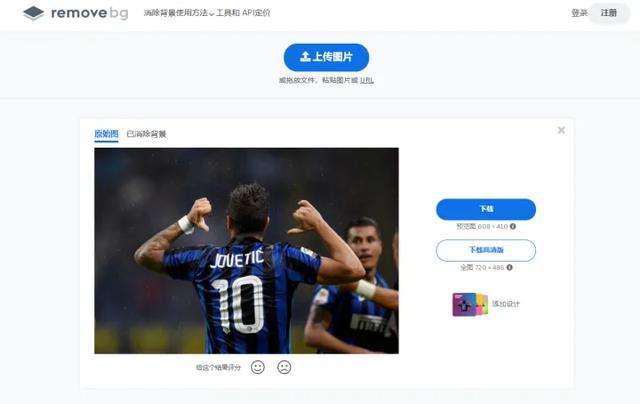
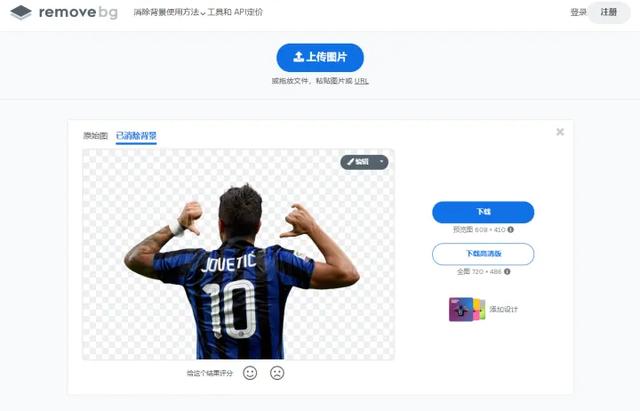
2、PhotoKit
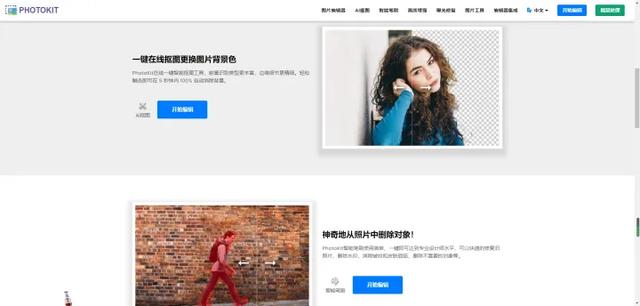
一款基于AI人工智能的在线图片编辑器,操作简单,不仅可以抠图换底色换背景,还有智能笔刷、画质增强、曝光修复、磨皮滤镜以及图片特效、风格迁移等特色后期功能,是图片编辑功能相对比较全面的一款,使用起来也很方便,抠图是免费的,部分功能需要开通会员
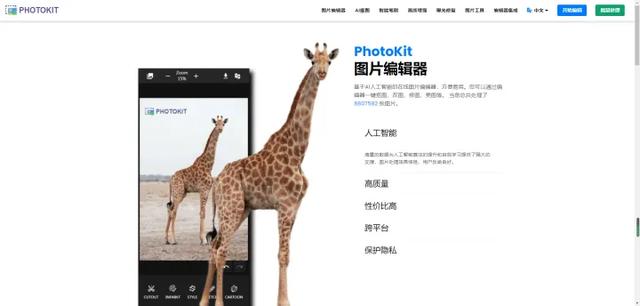
[操作演示]
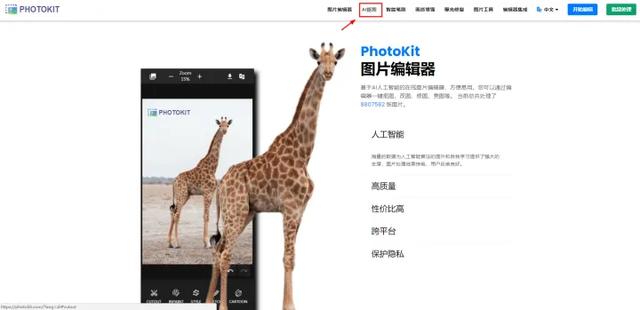
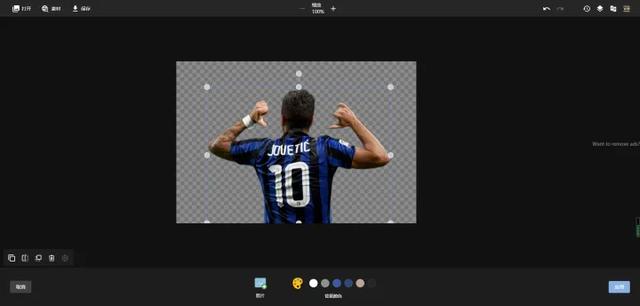
选择AI抠图→一键在线抠图,开始编辑→上传图片→底端左手边第一个ai抠图→效果图需要修改可以再用旁边的工具进行二次编辑

抠图工具软件
1、一键抠图
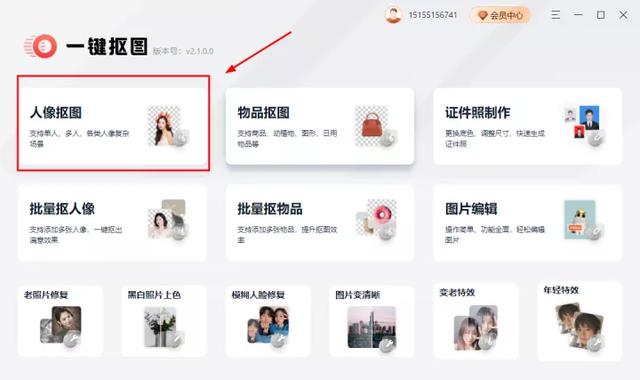
一款专业的图片编辑处理APP,也有PC端的版本,基本上能满足日常的需求了,不仅支持人像和物品抠图,还有照片修复,智能证件照、图片无损放大,去水印等实用功能,抠图效果很细致,边缘处理也很完美,抠图效果不满意也可以直接用他的修补、擦除工具二次编辑,很方便

[操作演示]
首页人像抠图→上传图片→等待系统自动抠图→效果不好可以继续编辑

2、美图秀秀
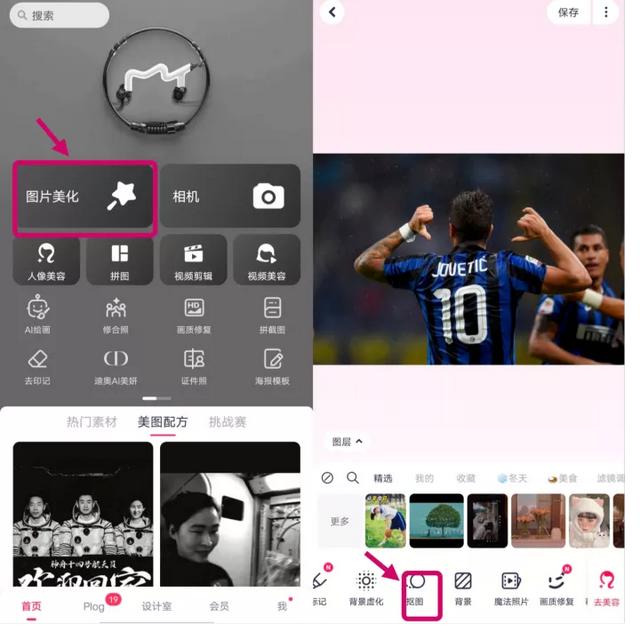
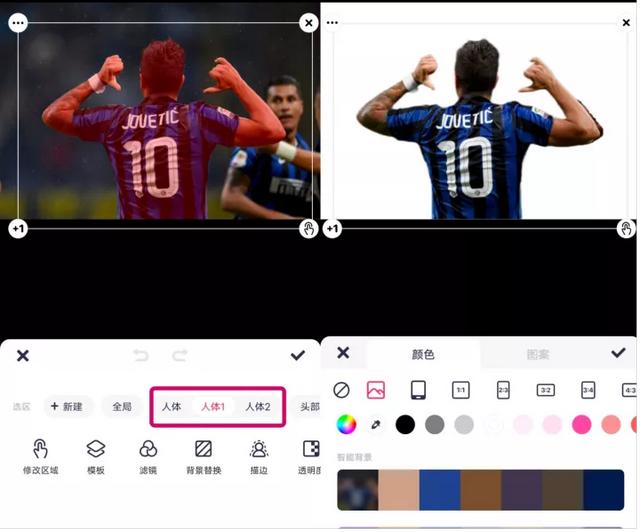
美图秀秀的抠图功能也还不错,细节部位比如手指或者发丝,可能效果就没有那么精细,支持自动识别头部和人体,在识别不精准的情况下,可以手动调整,总体来看是可以用的,但是效果和专业的抠图软件还是存在差距,不开会员也会有水印

[操作演示]
首页图片美化→底端编辑工具找到抠图→调整好人像区域→换掉背景颜色即可
以上就是四个抠图方法的分享啦,希望对有需要的朋友们有所帮助呀
本文关键词:ps抠图教程换背景,ps抠图教程图解,ps抠图教程抠公章,ps抠图教程视频,ps教程。这就是关于《PS抠图教程:人物抠图,PS抠图教程(人像抠图有什么好方法)》的所有内容,希望对您能有所帮助!
- 最近发表