百科生活 投稿
关于【怎么更新微信版本】,笔记本电脑怎么更新微信版本,今天小编给您分享一下,如果对您有所帮助别忘了关注本站哦。
- 内容导航:
- 1、怎么更新微信版本
- 2、微信怎样升级到最新版本
1、怎么更新微信版本
更新微信版本,可以在微信设置中找到版本更新,进入将其更新,还可以使用手机应用商店进行更新。接下来小编就用安卓手机(vivo x9)中的微信(V7.0.3)和应用商店(7.9.1.5)操作演示一下。
微信设置更新
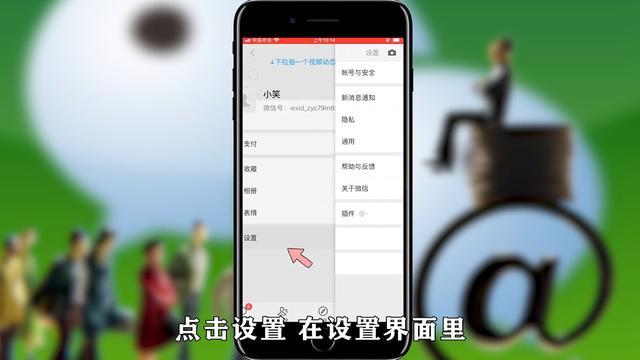
进入微信,在“我”页面点击“设置”,如图所示。
进入之后,点击“关于微信”,进入下一页面。
切换页面之后,点击“版本更新”,如图所示。
进入之后,点击“立即更新”,如图所示。
在出现的弹框内点击“下载安装”,如图所示。
下载安装之后,打开安装包,点击“安装”即可将其更新到最新版。
应用商店更新
在手机应用商店的管理页面,点击“应用更新”,如图所示。
进入之后,点击微信右侧的“更新”按键,如图所示。
下载完成之后,应用商店会自动将其安装,安装完成即可更新到最新版,如图所示。
2、微信怎样升级到最新版本
本文关键词:怎么更新微信版本号,怎么更新微信版本苹果手机,苹果手机上怎么更新微信版本,笔记本电脑怎么更新微信版本,怎么更新微信版本显示无更新。这就是关于《怎么更新微信版本,笔记本电脑怎么更新微信版本(微信怎样升级到最新版本)》的所有内容,希望对您能有所帮助!
- 最近发表