百科生活 投稿
关于【word图片不能全部显示出来】,word图片不显示或显示不全怎么办,今天小编给您分享一下,如果对您有所帮助别忘了关注本站哦。
- 内容导航:
- 1、word图片不能全部显示出来:word图片不显示或显示不全怎么办
- 2、word中插入的图片不显示怎么办
1、word图片不能全部显示出来:word图片不显示或显示不全怎么办
很多人都有遇到过word图片不显示或显示不全的问题吧,下面我们就一起来看看怎么解决这个问题吧!
操作方法
在电脑上面打开word,然后粘贴自己已经复制好的图片,可以看到这个时候的图片没有显示出来,如下图。
我们点击右键,选择“段落”,如下图所示。
在新弹出的界面里确认“两端对齐”和“正文文本”,如下图所示。
接着把下面的行距改成“1.5倍行距”,然后点击 “确定”就可以了哦,如下图所示。
2、word中插入的图片不显示怎么办
插入的图片不显示
如图所示,已经插入图片了,却不显示,怎么回事?
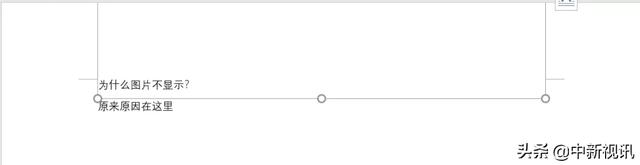
选中区域,点击开始——段落,在打开的界面中,将行间距设置为“单倍行距”,确定。
如果遇到下图所示,图片只显示一个空白框,这时又要如何处理呢?
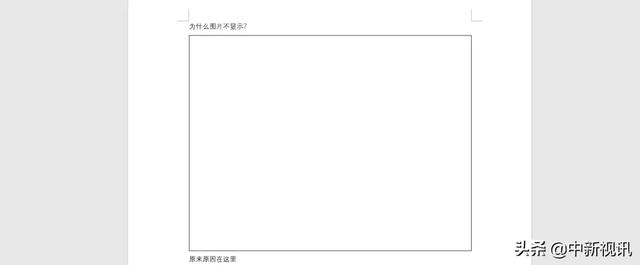
打开Word选项,找到【高级】,然后在显示文档内容中取消【显示图片框】的复选框即可。
本文关键词:word中图片不显示或显示不全怎么办,如何解决word图片显示不全,word不能显示图片不全,WORD图片显示不全,word里的图片显示不全怎么办。这就是关于《word图片不能全部显示出来,word图片不显示或显示不全怎么办(word中插入的图片不显示怎么办)》的所有内容,希望对您能有所帮助!
- 最近发表