百科生活 投稿
关于【如何把word空白页删掉】,在word中怎么删除空白页,今天小编给您分享一下,如果对您有所帮助别忘了关注本站哦。
- 内容导航:
- 1、「Word技巧」怎么删除空白页?用这5种方法,1秒就能删得干干净净
- 2、如何把word空白页删掉:在word中怎么删除空白页
1、「Word技巧」怎么删除空白页?用这5种方法,1秒就能删得干干净净
我相信大家在编辑Word文档时,一定都遇到过这种恼人的情况,好不容易编辑完文档了,却发现末尾留下了空白页,想删除都无从下手。那么到底如何快速删除Word空白页呢?今天就来教大家几招,保证让你删得干干净净!
方法一:Shift键删除空白页
首先将光标定位在文档末尾,然后按住「Shift」键不松,鼠标单击选中空白页面,然后按下「Backspace或Delete」键即可删除空白页。
方法二:分页符删除空白页
有一些空白页,即便是使用了Shift键删除法也无法删除,那么这个时候就要看看是不是插入了分页符,才会导致空白页的。
因为分页符一般情况下我们很难发现,这个时候我们在选项卡中选择「开始」-「段落」,点击「显示编辑标记」,就可以看到被隐藏的「分页符」了。
最后将光标放到「分页符」前面,按下「Delete」就能轻松删除啦~
方法三:表格删除空白页
如果是以表格结束而产生的空白页,这个时候我们可以稍微调整下表格的大小,因为通常这种情况下都是因为表格太大占据了整整一页,使得最后一个回车在第二页无法删除,就形成了空白页。
所以我们将表格调整的小一点,再按「Backspace」键就可以删除空白页了。
方法四:调整段落行距删除空白页
如果还是以表格结尾而产生的空白页,除了第三种方法删除外,你也可以用这个方法来删除。
首先将光标定位到空白页处,鼠标右键点击「段落」,将「行距」设为「固定值」,将「设置值」选择「1磅」,点击「确定」按钮也可以删除以表格结束的空白页哦~
方法五:查找替换删除空白页
如果一个文档里出现了很多空白页,这个时候我们可以用替换功能来进行批量删除。
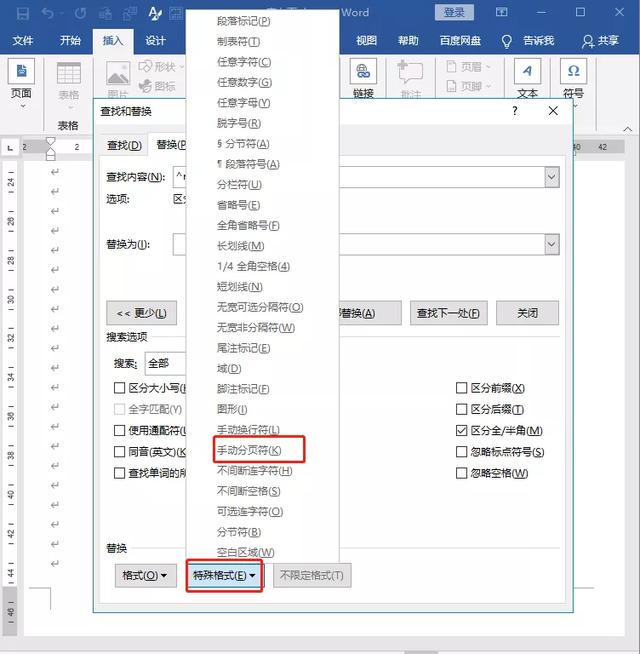
首先按「Ctrl+H」键直接打开查找替换的窗口,在「特殊格式」中选择「手动分页符」,最后点击「全部替换」,就可以一下子把所有空白页都删除了!
注意这个方法只适用于被隐藏的“分页符”导致的空白页,其它原因产生的空白页则不行哦~
Word怎么删除空白页?用上面这5种方法,1秒就能删得干干净净,大家都学了吧。
更多Office技巧:
Office办公软件学习教程_办公软件学习培训视频教程_办公资源网
2、如何把word空白页删掉:在word中怎么删除空白页
在word中怎么删除空白页
一本长篇小说终于编辑完成了,剩下的工作就是检查了。但在检查过程中笔者发现,用Word2003编辑完成的作品,存在许多空白页。
连自己都不知道是什么时候留下的。
有的空白页面可以简单的删除掉,但是有的空白页,就不是那么容易对付了。 综合了众多删除空白页的方法,下面就与大家一同分享。 方法一、最简单的,直接按键盘上的BackSpace或者Delete键,来进行删除。 方法二、分页符过到。
打开“编辑”-->替换-->高级-->特殊字符-->人工分页符-->“全部替换”即可。 方法三、如果画了一个表格,占据了一整页的,造成最后一个回车在第二页,删不了。可以将表格缩小一点或者将上面或者下面页边距设小一点,打开菜单栏-->文件-->“页面设置”命令中调整上下的数字,将其改小一点。
方法四、可能你最后几行文字的格式有问题,把他们的字体行距之类调一下应该可以,如果确实不可以的话你在打印的时候直接在第一页按ctrl+p调出打印对话框之后选择打印当前页就可以了,不会打出后面的空白页的。 方法五、将鼠标放在前一页的最后,用DEL健删除。如果空白面是最后一页,且鼠标在第一行,可选“格式”-->段落,将这一行的行距设为固定值1磅,空白页就会消失。
方法六、先显示分页符,即在word的左下角调整到“普通视图”状态,这时分页符就出现了,直接删除即可。 以上六中方法就是常见导致Word出现空白页的原因和解决方法。
word中空白页如何删除
Word里的空白页怎么都删不掉?这六个办法适用所有版本的Word!一定有很多小伙伴在用Word办公的时候会遇到这样一个世纪难题:怎么多出来了一也空白页?怎么删?为什么老是删不了?大家是不是经常被这个问题难倒?其实,出现空白页的原因有很多,我们要解决这个问题就要对症下药!今天小编就来告诉大家出现空白页的各种原因以及解决办法!1、最后一页空白页删除方法如果空白页是出现爱最后一页的话,一般的删除方法是可行的,我们可以直接按Backspace或者Delete直接删除,这种办法最简单的办法~2、分页符空白页删除方法有一些空白页用上边的方法是删不掉的,这时就要想想,你是不是插入了分页符,因为分页符也会导致出现空白页。不过分页符我们一般情况下是看不见的,那么该怎么办呢?我们可以先将Word的视图模式设置为“草稿”或者“普通视图”( 不同版本的Word叫法不同)。
然后我们就可以看到分页符原形毕露了!页面里那条线就是万恶的分页符,我们把它删了就不会再出现空白页了!!3、表格空白页删除方法还有一种出现空白页的可能就是我们在Word里插入了表格,表格太大了占据了整整一页,而最后一个回车在第二页无法删除,就变成了一个空白页,这种情况我们可以适当将表格调整小一点~这样空白页自然就会消失啦!4、Shift键删除法如果是很多回车键造成的空白页的话,可以在空白页的上一页最后一个字后面点一下,再按住Shift键选中整个空白页,再按Delete删除就可以了~5、缩小行距删除法如果空白页只有一行,而且还删不掉,我们可以在这一行点击鼠标右键,在【段落】中对【行距】进行设置,我们把行距设置为【固定值】【1磅】,这样空白页就拜拜啦!6、批量删除法如果一个文档里出现了很多空白页,那么我们可以用替换功能来把它们批量删除,就不用一个一个去删了。
word里如何删除空白页
1、显示/隐藏段落标记在文档页面开始选项下,点击显示/隐藏段落标记图标,如下图所示:2、显示出分节符勾选后页面显示出分节符,如下图所示:3、选中将分节符选中,如下图所示:4、删除将分节符删除即可,如下图所示:本文关键词:wps怎么建立空白页,在word中怎么删除空白页面,怎么在word中怎么删除空白页,在word文档中如何删除空白页,删除空格excel。这就是关于《如何把word空白页删掉,在word中怎么删除空白页(1秒就能删得干干净净)》的所有内容,希望对您能有所帮助!
- 最近发表