百科生活 投稿
关于【win10系统一键重装】,win10一键重装系统详细图解,今天小编给您分享一下,如果对您有所帮助别忘了关注本站哦。
- 内容导航:
- 1、win10系统一键重装:电脑如何重装系统?Win10系统安装只需这两招!
- 2、win10系统一键重装,win10一键重装系统详细图解
1、win10系统一键重装:电脑如何重装系统?Win10系统安装只需这两招!
电脑在日常生活和工作中是使用的比较多的。随着时间的推移,电脑越来越卡,系统越来越慢,或者是由于其他情况,有些人会选择对电脑进行重新安装。
但是很多人不知道系统安装前要注意什么,以及安装有哪些方法,重装系统的方法主要有下面两招,有需要的朋友一起来看看!
操作环境:
演示机型:Mate Book 14
系统版本:Windows 10

一、系统安装前的准备工作
很多人会有疑问:重装系统电脑里的东西还在吗?其实系统重装就是恢复出厂设置,电脑里面的数据会被清空,所以进行系统安装前我们需要注意下面的事项。
注意事项1:系统重装前,一定要做好备份重要资料的工作。重要资料备份成功(可以通过U盘、移动硬盘、网盘来进行数据备份),那么我们就没有后顾之忧。电脑随便你怎么折腾都可以,大不了就是电脑重装不成功。系统软件问题可以通过多次尝试来解决,但重要数据一旦被错误删除,恢复就没有那么容易了。
注意事项2:准备一个8G以上的空白U盘来作为系统安装盘。使用正规、知名度比较高的U盘,山寨U盘可能会因为质量、兼容性问题导致出现一些莫名的错误。
二、重装系统的方法
了解完注意事项,重装系统怎么操作?方法很简单,主要有下面两个。
方法一:系统重置
正版的WIn10及以上的系统,都已经自带系统重置的功能,我们只要跟随下面的操作步骤,就可以一键恢复到出厂设置。
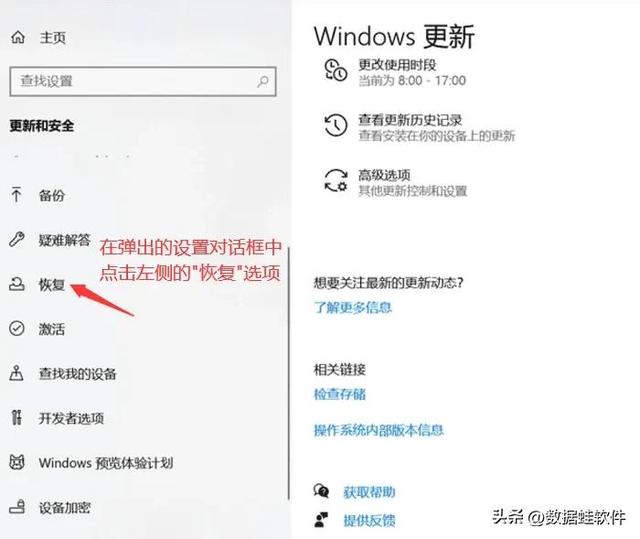
步骤1:通过同时按下【Win+i】打开设置窗口,在打开的界面选择【更新和安全选项】;
步骤2:在弹出的界面左侧,点击【恢复】选项;
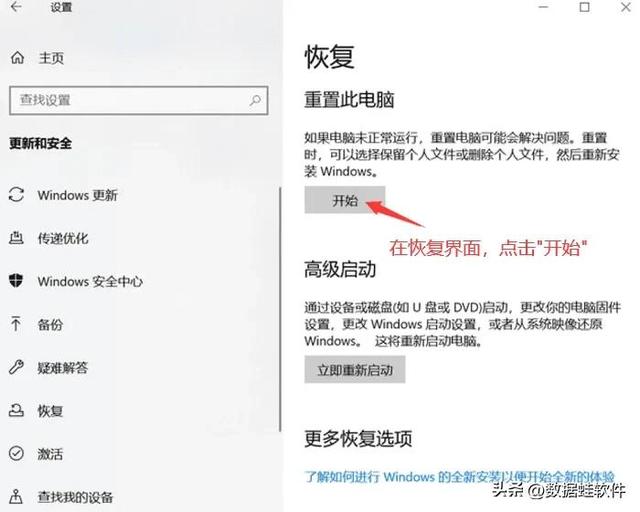
步骤3:然后在恢复界面的右侧,点击【开始】;
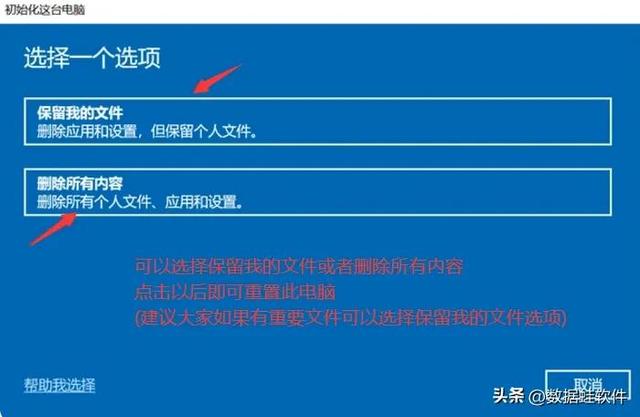
步骤4:在弹出的两个选项进行选择。如果你的电脑里面有重要的文件,就选择【保留我的文件】,没有就选择另一个。点击后就可以重置这台电脑了。
方法二:U盘系统盘重装系统
步骤1:在Windows官方网站上下载需要的系统镜像文件;
步骤2:把下载的文件放入U盘的GHO文件夹里面;
步骤3:将U盘插入电脑并重新启动计算机,然后在黑屏情况下连续按【F12】,直到装机工具跳出。之后根据安装提示来操作即可。
备注:不同品牌的按键可能会不同,一般在F8—F12不等,也有部分是Esc或者F2(可以一个个进行尝试,或者在网上搜索快捷键以进入自己品牌计算机的启动盘)。
电脑系统重新安装并没有这么难,以上就是关于重装系统的方法,有需要的朋友,可以根据自己的实际情况来进行操作!最后还要再提醒一下,对于重要的数据,电脑重装系统前,一定要做好备份,避免数据出现丢失的情况。
往期推荐:
电脑安全模式怎么进?3种方式教会你!
硬盘损坏数据恢复怎么操作?恢复数据的常用方法
电脑怎么设置定时关机?分享2个简单操作!
2、win10系统一键重装,win10一键重装系统详细图解
win10一键重装系统详细图解? 目前大部分笔记本装的都是win10系统,而台式机小编用的台式机装的是win7系统,就个人而言,小编还是觉得win10更好用一些,不过win7用了这么多年也是轻车熟路的不管什么系统,用久了都会面临一个问题,那就是越用越慢,有时候电脑卡还真不是网速的问题,要解决也很简单,就是重装一下系统就好了,我来为大家讲解一下关于win10一键重装系统详细图解?跟着小编一起来看一看吧!

win10一键重装系统详细图解
目前大部分笔记本装的都是win10系统,而台式机小编用的台式机装的是win7系统,就个人而言,小编还是觉得win10更好用一些,不过win7用了这么多年也是轻车熟路的。不管什么系统,用久了都会面临一个问题,那就是越用越慢,有时候电脑卡还真不是网速的问题,要解决也很简单,就是重装一下系统就好了。
那么问题来了,怎么重装win10系统呢?一说到系统重装这个事,刚开始的时候小编也是一头雾水,觉得这应该是个专业人才能干的大工程,毕竟小编也是新手小白来的。其实不然,自从小编用了【黑鲨装机大师】软件之后,就有了重大发现,重装系统远没有想象的那么难。接下来,小编就给大家带来了一键重装win10系统的详细操作流程。
注意:
这一点在重装系统之前,大家一定要记得把系统盘里面的重要文件备份好。另外,打开黑鲨软件之前,还必须要关闭其他的所有杀毒软件,避免重装失败。
工具:
这当然是【黑鲨装机大师】,还没有下载的可以来天极网极速下载站免费下载使用。
操作步骤:
第一步,还是要强调一下,先将所有的杀毒软件全部退出。然后打开【黑鲨装机大师】,在页面左侧点击【重装系统】选项,然后在右下角点击【下一步】按钮。
第二步,在页面上方点击【Windows10】选项,然后在页面中显示的各种win10系统版本中选择自己需要的,点击选中即可。
第三步,由于系统重装的过程中,会使系统盘格式化,所以需要在当前的界面中勾选【软件和重要文件】并进行备份,最后再点击【开始安装】按钮,主要是为了避免重要的数据丢失。
第四步,黑鲨装机大师软件进入【下载文件】状态之后,全程都不需要进行手动操作,只需要最后点击【立即重启】,重启电脑即可。
第五步,开始在打开的【启动管理器】界面中,如下图所示选择【PE模式回车】即可,黑鲨装机大师软件即可对win10系统进行自动安装。
本文关键词:win10一键重装会有什么后果,win10一键重装win7,笔记本win10系统一键重装,win10系统重装后进入不了系统,win10一键重装系统软件哪个好。这就是关于《win10系统一键重装,win10一键重装系统详细图解(Win10系统安装只需这两招)》的所有内容,希望对您能有所帮助!
- 最近发表