百科生活 投稿
关于【笔记本电脑恢复出厂设置怎么弄】,笔记本电脑怎么恢复出厂设置,今天涌涌小编给您分享一下,如果对您有所帮助别忘了关注本站哦。
- 内容导航:
- 1、笔记本电脑恢复出厂设置怎么弄:恢复出厂设置在哪里?抓住这份官方指南(Win10电脑)
- 2、笔记本电脑恢复出厂设置怎么弄,笔记本电脑怎么恢复出厂设置
1、笔记本电脑恢复出厂设置怎么弄:恢复出厂设置在哪里?抓住这份官方指南(Win10电脑)
当电脑经常报告错误,并伴有运行缓慢和停滞等问题时,很可能是计算机老化造成的。想要解决这个问题,可以通过恢复出厂设置使得电脑恢复成初始状态,自然而然问题就解决了。
但是很多人不知道,恢复出厂设置在哪里?下面小编就给大家带来Win10电脑恢复出厂设置的官方指南!操作前需要注意!电脑里面的重要的数据要做好备份,因为恢复出厂设置可能会丢失一些重要文件,并且可能无法恢复已经删除的数据!
操作环境:
演示机型:联想Ideapad 700-15ISK-ISE
系统版本:Windows 10

方法一
如果你的电脑可以正常进入系统,电脑怎样恢复出厂设置?可以通过更新和安全选项来进行设置。具体操作步骤如下:
第1步:点击Win10电脑的左下角的【开始菜单】,找到【设置】并单击它(还有一个更快速的方法打开设置面板,就是同时按下【Win+i】组合键)。在打开的页面选择【更新和安全】;
第2步:在设置主页的左侧,找到【恢复】选项,再点击【开始】;
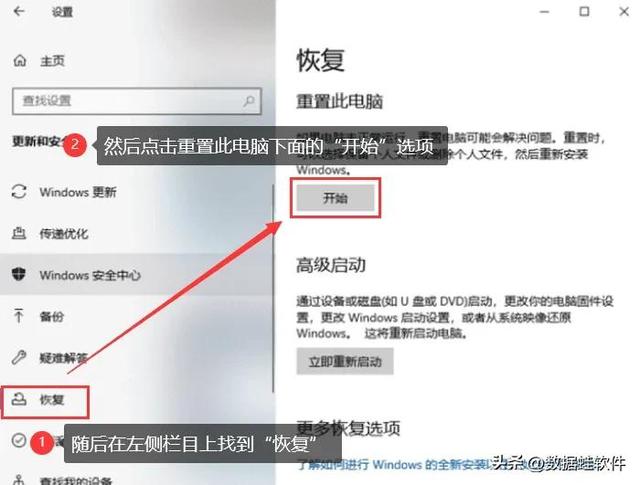
第3步:之后就可以选择保留文件,或者是删除所有文件(建议还有重要文件的用户,可以选择第一个选项)。选择好后,Win10电脑就开始执行恢复出厂设置。
方法二
如果的电脑没有办法正常的进入系统,电脑恢复出厂设置在哪里找?可以长按电脑的电源键设置来进行下一步操作。具体操作步骤如下:
第1步:先按下计算机的开机按钮,然后出现开机标志时,按住【电源键】以强制关闭电源。重复三次后,在【自动修复】界面内选择【高级选项】;
第2步:出现【选择一个选项】的界面,点击【疑难解答】;
第3步:在【疑难解答】界面,选择【重置此电脑】。最后根据自己的实际情况,选择是否保留电脑文件。
电脑恢复出厂设置分为可以正常进入系统和不可以正常进入系统的两种方法,你可以根据自己的需要来选择。恢复出厂设置在哪里?本文都有详细的讲解,一起来操作试试看!
往期推荐:
电脑风扇声音大怎么办?五个好用的方法【完整教程】
移动硬盘修复工具有哪些?告诉你最实用的3款修复软件(官方指南)
笔记本电脑怎么连接无线网wifi?不同系统的使用教程(2023最新)
2、笔记本电脑恢复出厂设置怎么弄,笔记本电脑怎么恢复出厂设置
本文关键词:宏基笔记本电脑恢复出厂设置怎么弄,华硕笔记本电脑恢复出厂设置怎么弄,华为笔记本电脑恢复出厂设置怎么弄,小米笔记本电脑恢复出厂设置怎么弄,苹果笔记本电脑恢复出厂设置怎么弄。这就是关于《笔记本电脑恢复出厂设置怎么弄,笔记本电脑怎么恢复出厂设置(
- 最近发表