百科生活 投稿
关于【vlookup跨表两个表格匹配】,vlookup跨表两个表格匹配详细教程,今天涌涌小编给您分享一下,如果对您有所帮助别忘了关注本站哦。
- 内容导航:
- 1、vlookup跨表两个表格匹配:vlookup函数跨表查询如何做?
- 2、vlookup跨表两个表格匹配,vlookup跨表两个表格匹配详细教程
1、vlookup跨表两个表格匹配:vlookup函数跨表查询如何做?
先讲讲VLOOKUP是干什么的,简单地来说是用于数据匹配的一个函数,经常听职场人说“拿两张表V一下,V一下”,这里使用的就是VLOOKUP函数,VLOOKUP函数堪称是职场人必备的一个函数,下面讲解VLOOKUP函数的详细使用方法,一起来学习~
01.VLOOKUP函数释义
函数定义:
按照垂直方向搜索区域
Excel格式:
VLOOKUP(lookup_value,table_array,col_index_num,range_lookup)
参数解析:
- lookup_value:要查找的值,也被称为查阅值;
- table_array:查阅值所在区域,请记住查阅值应该始终位于所在区域的第一列,这样 VLOOKUP 才能正常工作。 例如,如果查阅值位于单元格 C2 内,那么您的区域应该以 C 开头;
- col_index_num:区域中包含返回值的列号,例如,如果指定 B2:D11 作为区域,那么应该将 B 算作第一列,C 作为第二列,以此类推;
- range_lookup:(可选)如果需要返回值的近似匹配,可以指定 TRUE;如果需要返回值的精确匹配,则指定 FALSE。如果没有指定任何内容,默认值将始终为 TRUE 或近似匹配。
白话格式:
VLOOKUP(要查找的内容,搜索的区域,从查找区域首列开始到要找的内容的列数,指定是近似匹配还是精确匹配查找方式)
02.函数应用实例
如下为一张家居生活馆的销售报表,细分品名、件、单价、营业额。
例一、正向查找数据,查找该品名的单价
使用普通的VLOOKUP函数用法即可得到单价结果。
例二、反向查找数据,以单价查找销售件数
根据单价查找销售件数,正向无法匹配,只能使用逆向匹配的方法,使用IF构建数组公式,这样即可完成数据的反向查找。
例三、VLOOKUP函数的横向动态复制公式
如下是家居生活馆的员工信息表。
横向动态复制公式,一次性匹配多列数据,这里借助COLUMN函数来返回所在的列数,使用VLOOKUP+COLUMN函数组合公式进行匹配。
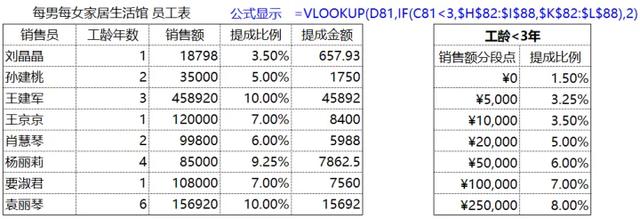
例四、VLOOKUP用IF组成动态条件模糊查找
模糊查询需要提前构建一个工龄小于3年的销售额分段点对应的提成比例,这里需要注意的是分段点要按照分段顺序从小到大这样排列,模糊查询的range_lookup(可选)默认为1,所以这里可以不写,即可模糊匹配销售额对应的提成比例。
例五、VLOOKUP用MATCH组成动态条件查找
MATCH在这里的用法是用来返回提成金额该列在数据区域中属于第几列,即可得出具体的结果值。
例六、屏蔽公式中的错误值
如果使用VLOOKUP函数匹配出错误值,可以借助IFERROR函数,当VLOOKUP函数匹配出错误值时,让其返回为空。
例七、VLOOKUP跨表用法
1)跨表查找
如下是原始数据,使用VLOOKUP跨表查询功能。
使用VLOOKUP+COLUMN函数实现多列同时跨表查询。
=VLOOKUP($A3,'Q1'!$A$1:$D$9,COLUMN(B:B),0)
2)跨多表查找
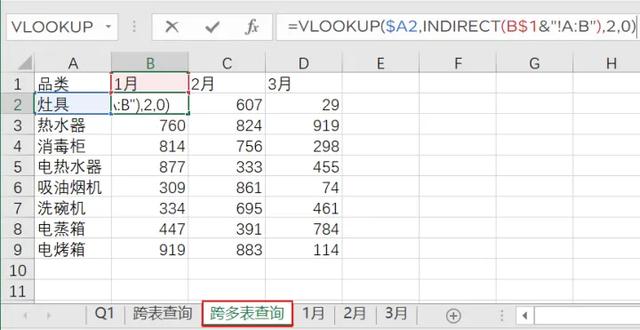
INDIRECT函数用于返回由文本字符串指定的引用。
=VLOOKUP($A2,INDIRECT(B$1&"!A:B"),2,0)
3)跨多表查找(格式不一致)
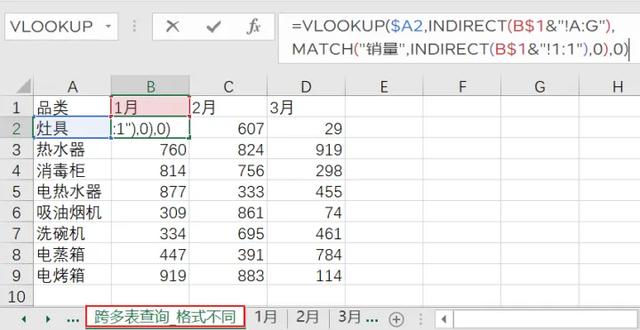
这里不仅使用INDIRECT函数,而且使用MATCH函数来返回"销量"在单元格区域中的位置。
=VLOOKUP($A2,INDIRECT(B$1&"!A:G"),MATCH("销量",INDIRECT(B$1&"!1:1"),0),0)
以上是总结VLOOKUP函数的六个常用用法以及VLOOKUP跨表的高级用法,具体可以涵盖基本所有的VLOOKUP函数用法,对于Excel跨表查询也很适用,Excel的使用对于职场人来说并不陌生,但是想更深层次的学习却不容易,需要职场人士加强学习和理解~
2、vlookup跨表两个表格匹配,vlookup跨表两个表格匹配详细教程
相信很多人对Excel都是又爱又恨的,这个我们日常工作中频繁用到的工具,功能虽然强大,但缺点也很明显。如在性能方面,当数据量较大时Excel运行就会变得非常缓慢,严重降低了工作效率。在讨论如何解决这个问题之前,我们先来看一个真实的案例:
一、案例:
小杨是一家医疗器材公司的销售助理,整理公司的销售报表并定时将数据发送给领导是他的日常工作之一,但往往小杨要在这个工作上花费很多时间,导致其他工作没法按时完成,因此每周都要加班,小杨苦不堪言。小杨公司的数据源存储在ERP系统,将数据导入Excel,再对数据源进行加工、整理、分析。但这个数据源不仅数据量巨大而且维度非常多,十分复杂。如产品品类就有400多个,销售150多位、客户更是多达了1500多位,每个月的数据量接近可以到达一百万行。不仅如此,小杨还要按维度整理数据,如公司的销售部主要有3个,但里面又包含有2个小部,部门里又要按区域划分。分完大区、小区,还要区分连锁、乡镇等。除了有巨大的数据量和复杂的维度,小杨还需要把这些报表运用公式进行关联。
二、业务场景
1、痛点/需求
为了对上述的案例进行场景模拟,并找到最优的解决方案,我找来了3个数据源文件,先看一下在Excel里做多表关联会遇到什么问题:
第一个是汽车销售数据源,数据量是100万行:
第二个是产品的维度表:
第三个是地区的维度表:
由于报表中光汽车销售的数据源就多达100万行,不用说运行,只是打开Excel都已经带不动了,非常缓慢。
我们再尝试一下对这几个报表进行关联,Excel的多表关联最常用的方法是利用vlookup把两个表格连接起来,每关联一个字段,就要多写一次公式,特别麻烦,如果数据大的时候,就会变得非常卡,有时候根本就跑不动,让人崩溃。一波操作后,小编选择了放弃,还是另寻他法吧!
2、解决过程
根据上面的案例,小编认为如果想要解决上述Excel的问题,可以从2个方面进行考虑。一是数据量,二是多表关联。经过对目前市场上知名度较高的工具进行多番尝试后,终于给小编找到了3种比较适合的方法,至于哪种方法更适合自己,这个答案就交给明智的你自己去选择吧。
1)数据库
运用数据库的语句做多表关联是一种不错的方式,学过数据库的人都知道,sql语句中提供了多种连接的方式,如左连接、右连接、外连接、内连接。先在我们来实操一下,打开数据库软件,在数据库中将表结构设计好,然后把这3个表格都导进数据库中:
接着建一个查询,将语句写好,然后再将这三个表格进行关联,最后一步——点击“执行”,就能够得到一个新的关联表:
这种方法是有一定的门槛,要求有一定的数据库语句基础,如果完全没有基础的话,可以忽略此方法。
2)Powerpivot
这是Excel中的建模组件,功能非常强大,利用这个功能也能够协助你完成报表关联。如何快速找到这个菜单界面?操作方式如下,查看Excel工具栏上:
进入到powerpivot的界面后,点击“从其他源”,选择Excel导入,再分别将这3个数据源导入:
待数据源导入后,鼠标点击“关系图视图”,观察可发现这3个表格没有任何关联,我们可以运用连线方式对这几个表格进行关联:
关联完成之后,鼠标点击“透视表”,可见3个表格已经关联起来了,且能够自由关联查询:
但是用powerpivot也有一个很大的缺点,那就是数据性能太差劲,如果数据量太大,很容易会被卡死。
3)智分析
智分析的数据处理能力非常强大,数据清洗、数据可视化等都能完美应对,这个大数据分析工具属于云端saas。智分析处理Excel文件非常方便,对Excel用户非常友好。综上所述,做多表关联的话小编更建议大家选择智分析,与前2种多表关联方法相比,智分析的处理性能、操作步骤等方面都是更具优势的。下面给大家介绍一下如何通过智分析做多表关联:
数据导入
老规矩,先将3个报表导入到智分析系统,导入完成后,在数据连接的界面里找到这3个文件:
然后打开数据准备里的自助数据集:
进入到自助数据集的界面后,在数据连接里找到您的数据源,点击数据源后,便可以刷新出明细数据:
然后用鼠标双击维度表,刚导入的两份报表就会实现自动关联,这时可以对关联关系进行设置,例如左连接、右连接等等,这里我们设置为左连接:
重复以上操作,鼠标点击剩下的那个维度表,也与数据源进行关联,这样3个数据源就已经关联好了:
现在需要对关联后报表中存在的重复字段进行处理,需要对其进行可见性的设置:
设置完成后,我们可以对数据进行预览,现在3个报表已经合并为同1个报表了,有了这个数据集,我们就可以去做其他的数据分析了:
三、总结
怎么样?这3个方法是不是还是挺实用的,前2个方法相对来说对小白不是太友好,需要一定的技术基础。所以小编还是比较推荐第3个方法,因为只要你会用Excel,就能很快上手,轻松完成操作。另外,第3个方法的操作步骤完全不需要打代码,且都在可视化得界面进行操作,能承受的数据量也能大,算得上是目前解决多表关联的最好方法了。
本文关键词:vlookup跨表两个表格匹配身份证号,vlookup跨表两个表格匹配出错,vlookup跨表两个表格匹配后,两个表格顺序不同,wpsvlookup跨表两个表格匹配,vlookup跨表两个表格匹配身份证。这就是关于《vlookup跨表两个表格匹配,vlookup跨表两个表格匹配详细教程(vlookup函数跨表查询如何做)》的所有内容,希望对您能有所帮助!
- 上一篇: 减肥的人别错过3种瘦身食物,遇见三种美食不要错过
- 下一篇: 分手后想挽回的话,分手后想挽回的话有哪些
- 最近发表